
En el mundo de la impresión, enfrentarse a problemas técnicos puede ser frustrante y a veces desconcertante. Uno de los problemas más comunes que los usuarios de impresoras pueden encontrar es cuando la impresora no imprime en negro. Este inconveniente puede ser especialmente problemático cuando se necesita imprimir documentos importantes o trabajos urgentes.
Existen varias razones por las cuales una impresora puede dejar de imprimir en negro. En primer lugar, podría haber un problema con el cartucho de tinta negra. Es posible que el cartucho esté vacío o que esté obstruido, lo que impide que la tinta fluya correctamente. También es posible que el cabezal de impresión esté dañado o sucio, lo que afecta la calidad y la precisión de la impresión en negro.
Otra posible causa podría ser la configuración de la impresora o el controlador. A veces, la impresora puede estar configurada para imprimir en colores o en modo de economía de tinta, lo que podría afectar la impresión en negro. Además, una actualización incorrecta del controlador de la impresora o problemas de compatibilidad con el sistema operativo también pueden ser la causa del problema.
En este artículo, exploraremos en profundidad las diferentes causas posibles por las cuales una impresora puede dejar de imprimir en negro. También proporcionaremos soluciones prácticas y consejos útiles para solucionar este problema y lograr que la impresora vuelva a imprimir en negro de manera eficiente y sin problemas.
Soluciones efectivas para resolver el problema de ausencia de tinta negra en tu impresora
La falta de tinta negra en una impresora puede ser un problema frustrante, ya que impide imprimir documentos y archivos importantes. Afortunadamente, existen varias soluciones efectivas para resolver este inconveniente.
1. Verificar el nivel de tinta
Lo primero que debes hacer es comprobar el nivel de tinta en el cartucho negro. La mayoría de las impresoras tienen una opción en el panel de control que muestra el estado de los cartuchos. Si el nivel es bajo o está vacío, reemplaza el cartucho por uno nuevo.
2. Limpiar los cabezales de impresión
Los cabezales de impresión pueden obstruirse con residuos de tinta seca, lo que impide que la tinta fluya correctamente. En el software de la impresora, busca la opción de limpieza de cabezales y ejecútala. Esto ayudará a despejar cualquier obstrucción y mejorar la calidad de la impresión en negro.
3. Alinear los cabezales de impresión
Una mala alineación de los cabezales de impresión puede ser la causa de la ausencia de tinta negra en los documentos impresos.
En el software de la impresora, busca la opción de alineación de cabezales y sigue las instrucciones para calibrarlos correctamente.
4. Utilizar el modo de impresión en blanco y negro
Si necesitas imprimir urgentemente un documento en blanco y negro y no tienes tinta negra, puedes utilizar la opción de impresión en blanco y negro en el software de la impresora. Esta opción utiliza los otros colores disponibles para simular el negro, aunque la calidad de impresión puede verse afectada.
5. Comprobar la configuración de impresión
Verifica que la configuración de impresión en tu computadora esté ajustada correctamente. Asegúrate de que esté seleccionada la opción de imprimir en blanco y negro y no en color. Además, verifica que no haya ninguna opción de ahorro de tinta activada que pueda afectar la impresión en negro.
Siguiendo estas soluciones efectivas, podrás resolver el problema de la ausencia de tinta negra en tu impresora y volver a imprimir documentos con normalidad.
Consejos para solucionar problemas de impresión en negro en tu impresora
Si estás experimentando problemas con la impresión en negro en tu impresora, aquí tienes algunos consejos que te pueden ayudar a solucionarlos:
- Verifica el nivel de tinta: Asegúrate de que el cartucho de tinta negra no esté vacío. Algunas impresoras tienen indicadores de nivel de tinta en el software de control, así que comprueba esta información.
- Realiza una limpieza de cabezales: Los cabezales de impresión pueden obstruirse con tinta seca o suciedad. En la configuración de impresora, busca la opción de limpieza de cabezales y ejecútala para intentar desbloquear los inyectores de tinta negra.
- Asegúrate de que el cartucho esté correctamente instalado: Verifica que el cartucho de tinta negra esté correctamente colocado en su compartimento. Asegúrate de seguir las instrucciones del fabricante para su instalación.
- Comprueba los ajustes de impresión: Al imprimir un documento, verifica que los ajustes de impresión estén configurados correctamente. Asegúrate de que la impresora esté configurada para imprimir en negro y que no esté configurada para imprimir en modo de ahorro de tinta.
- Limpia los contactos del cartucho: Si el cartucho de tinta negra tiene contactos metálicos, asegúrate de limpiarlos con un paño suave y seco. Los contactos sucios pueden interferir con la comunicación entre la impresora y el cartucho.
Recuerda que estos consejos son generales y pueden variar dependiendo del modelo y la marca de tu impresora. Si los problemas persisten, te recomendamos consultar el manual de usuario de tu impresora o contactar al soporte técnico del fabricante para obtener asistencia adicional.
La impresora no imprime en negro. Adiós.
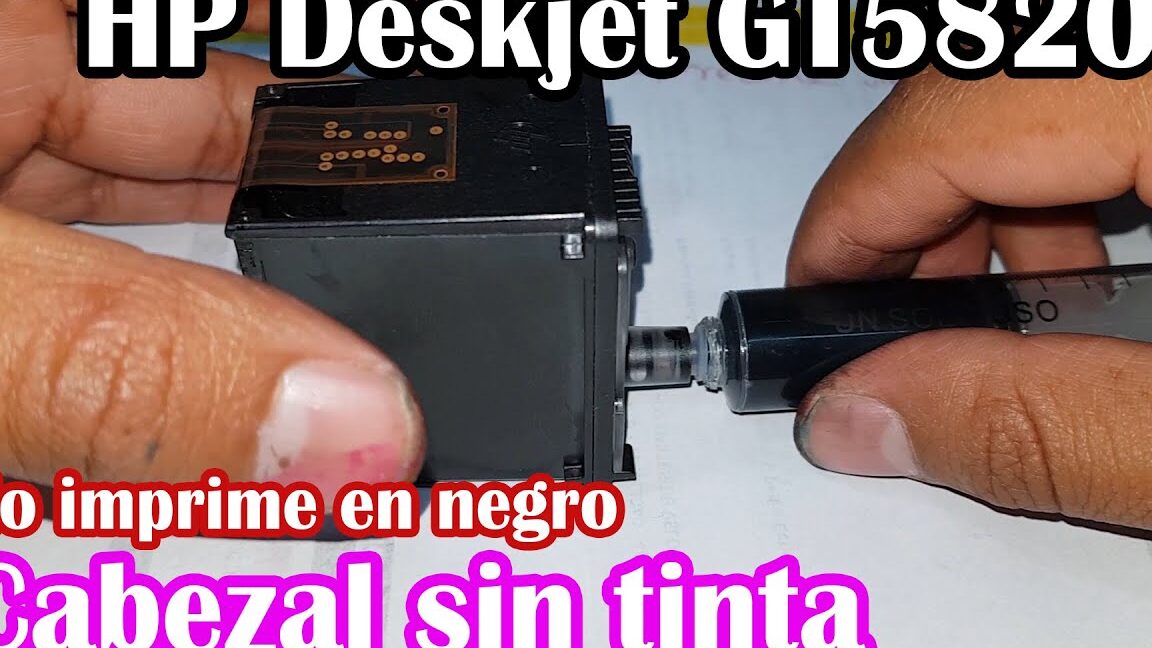
Si tienes una impresora HP y estás experimentando problemas al imprimir en negro a pesar de tener tinta, no te Read more